 Mango Proxy - глобальные прокси
  NodeMaven - трастовые прокси для ваших аккаунтов
  💖 LIL Proxy - самые ламповые прокси
  Премиум прокси для любых задач
  Proxys.io – лучшие прокси для вас
  Dolphin{anty} антик для абуза
  Платежка под ЛЮБОЙ АКК 🔥✅
  TWIBOOST - Накрутка соц. сетей
  EasyLiker.ru - накрутка зрителей, лайков, подписчиков
  Накрутка 🎵TikTok




🏆EasyLiker.ru - Самая дешёвая накрутка 🏆
💎 Надёжные Gmail аккаунты с гарантией💎
💎 Надёжные Discord аккаунты с гарантией💎
Добавить ссылку (199p)
Массовое открытие URL-адресов
Позволяет одновременно открыть множество URL-адресов. Удобно при работе с большим количеством ссылок — экономит время.
Не открывается ссылка?
Если URL-адреса не открываются, это означает, что всплывающие окна заблокированы в вашем браузере. Следуйте приведенным ниже инструкциям, чтобы отключить блокировку всплывающих окон для нашего сайта https://dark.shopping. Эти шаги помогут вам разблокировать всплывающие окна, чтобы вы могли пользоваться всеми его функциями без ограничений.
Инструкции по отключению блокировки всплывающих окон:
Инструкция для браузера Chrome
-
PC
-
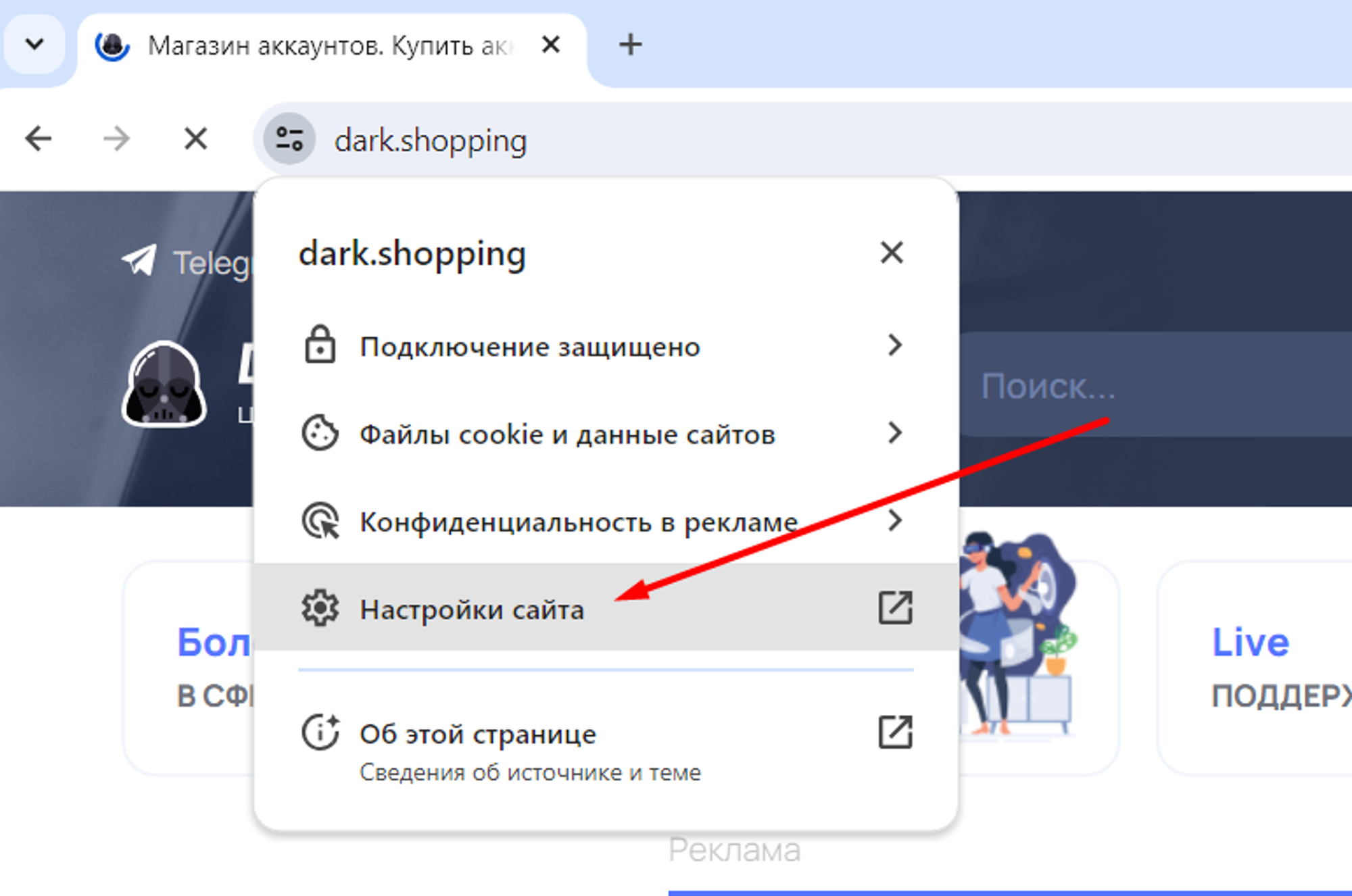
Нажмите на значок, который отображается в адресной строке.
-
В открывшемся окне, выберите вкладку Настройки сайта:
-
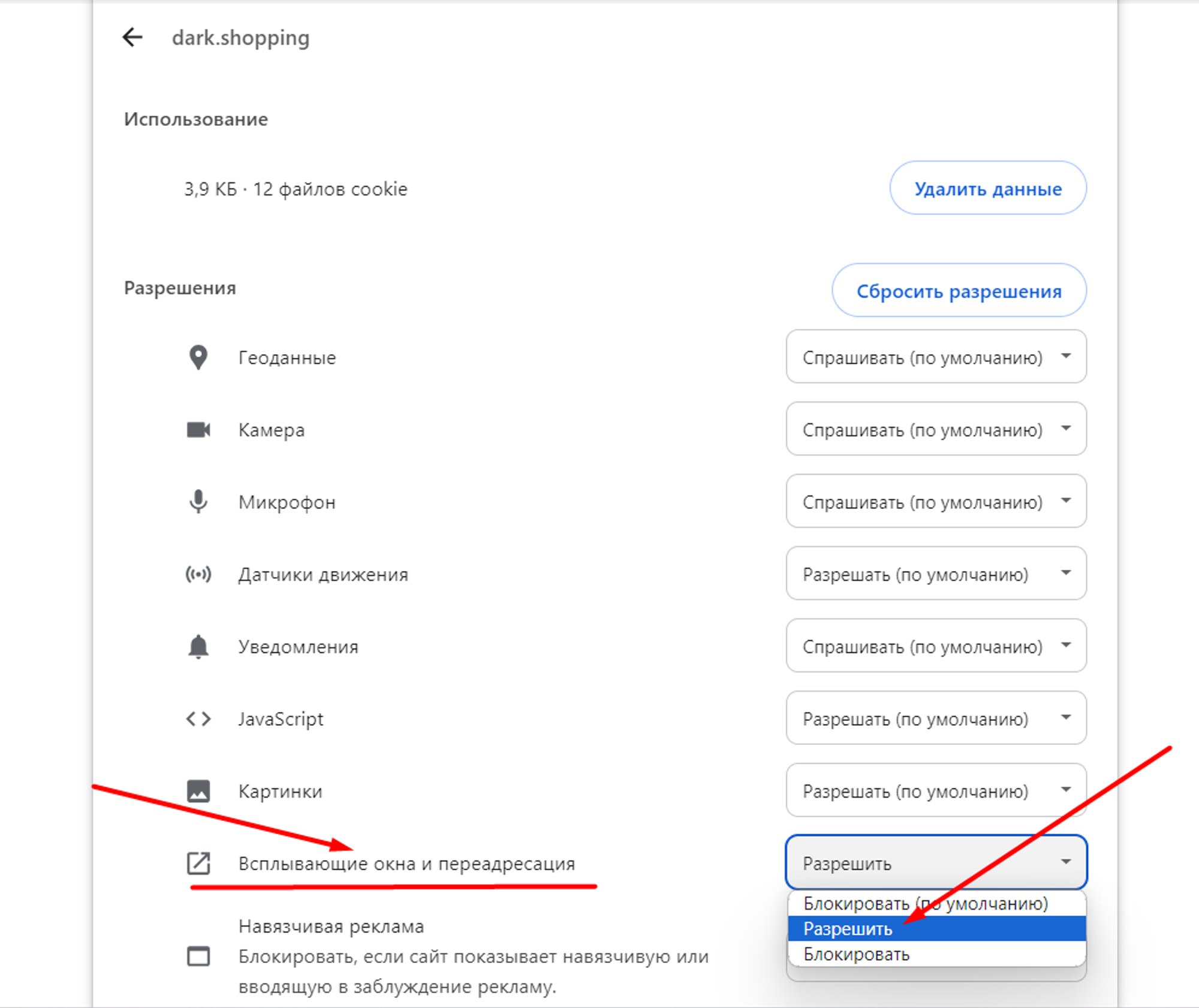
Выберите разрешить для пункта Всплывающие окна и переадресация:
-
Перезагрузите страницу с нашим сайтом.
Android
-
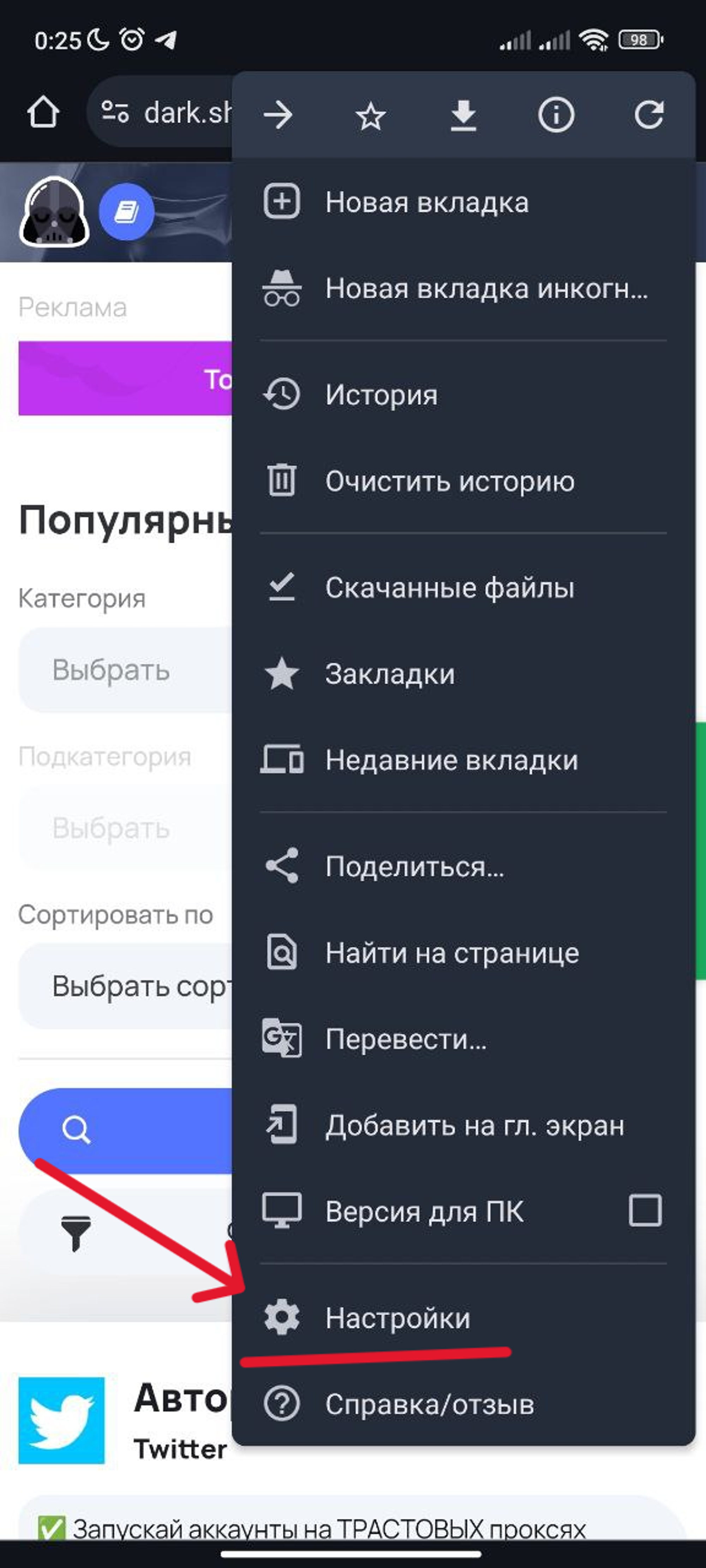
В браузере откройте Настройки (за основу взят браузер Chrome)
-
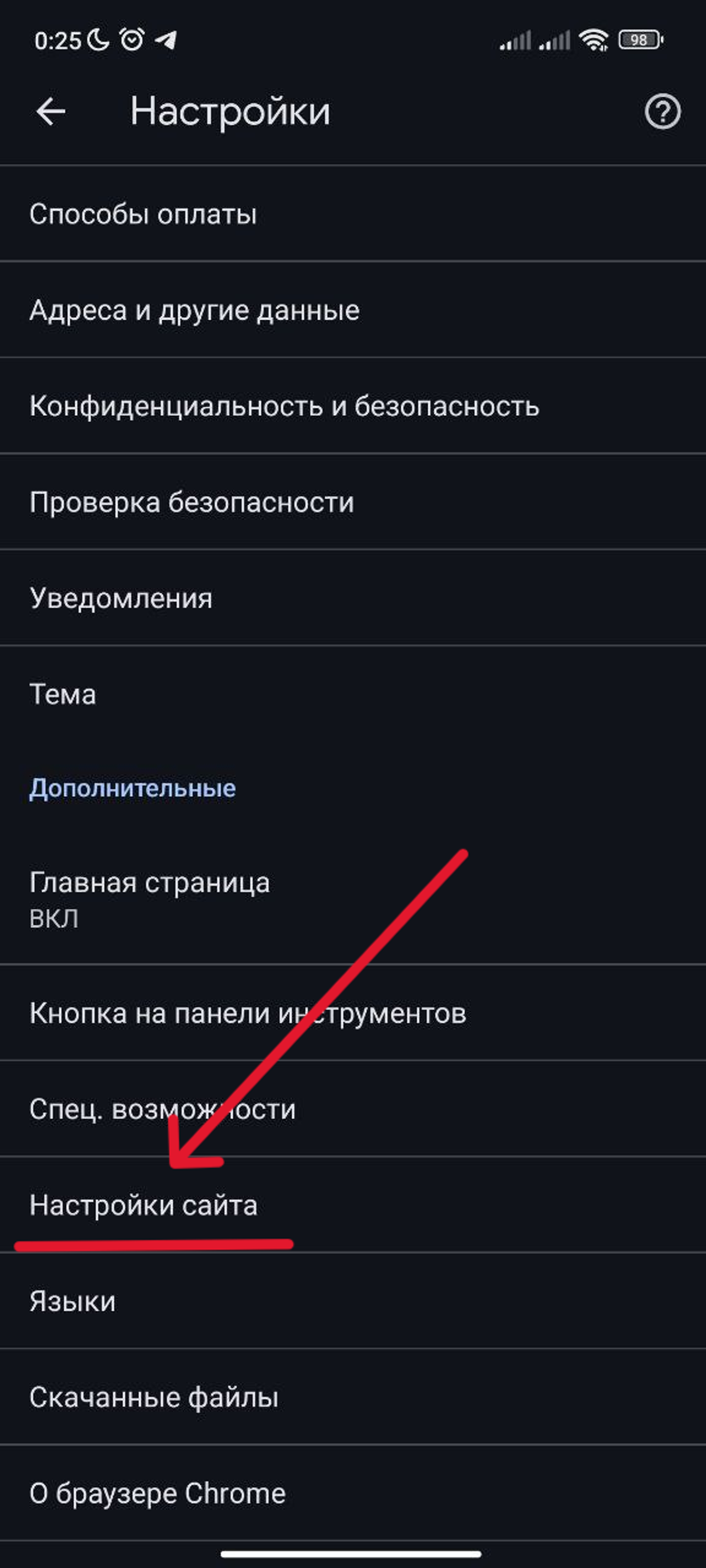
Прокрутите вниз и выберите Настройки сайта
-
Прокрутите вниз до раздела Контент и выберите Всплывающие окна и переадресация
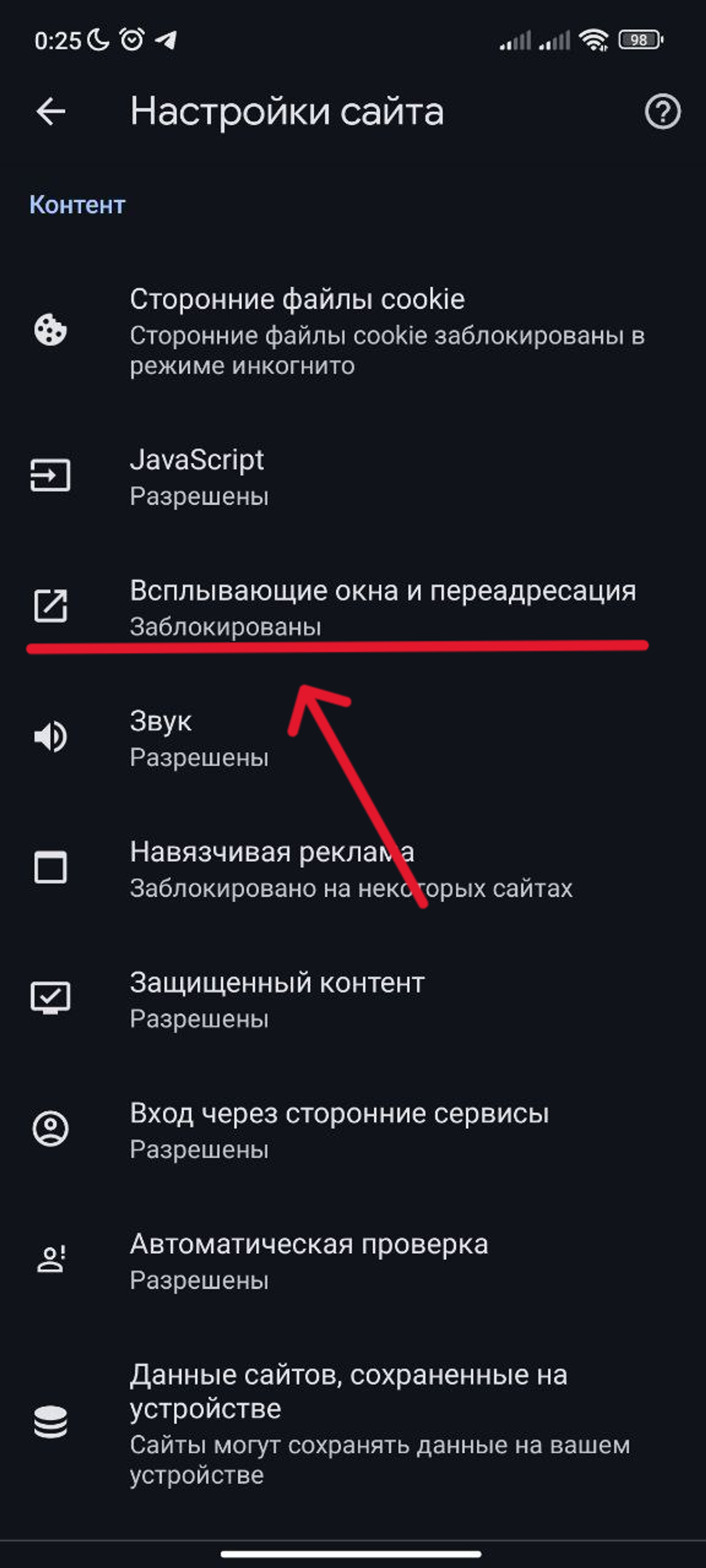
-
Включите опцию Всплывающие окна и переадресация, сдвинув ползунок вправо, чтоб под названием опции было написано Разрешены, как показано на скриншоте
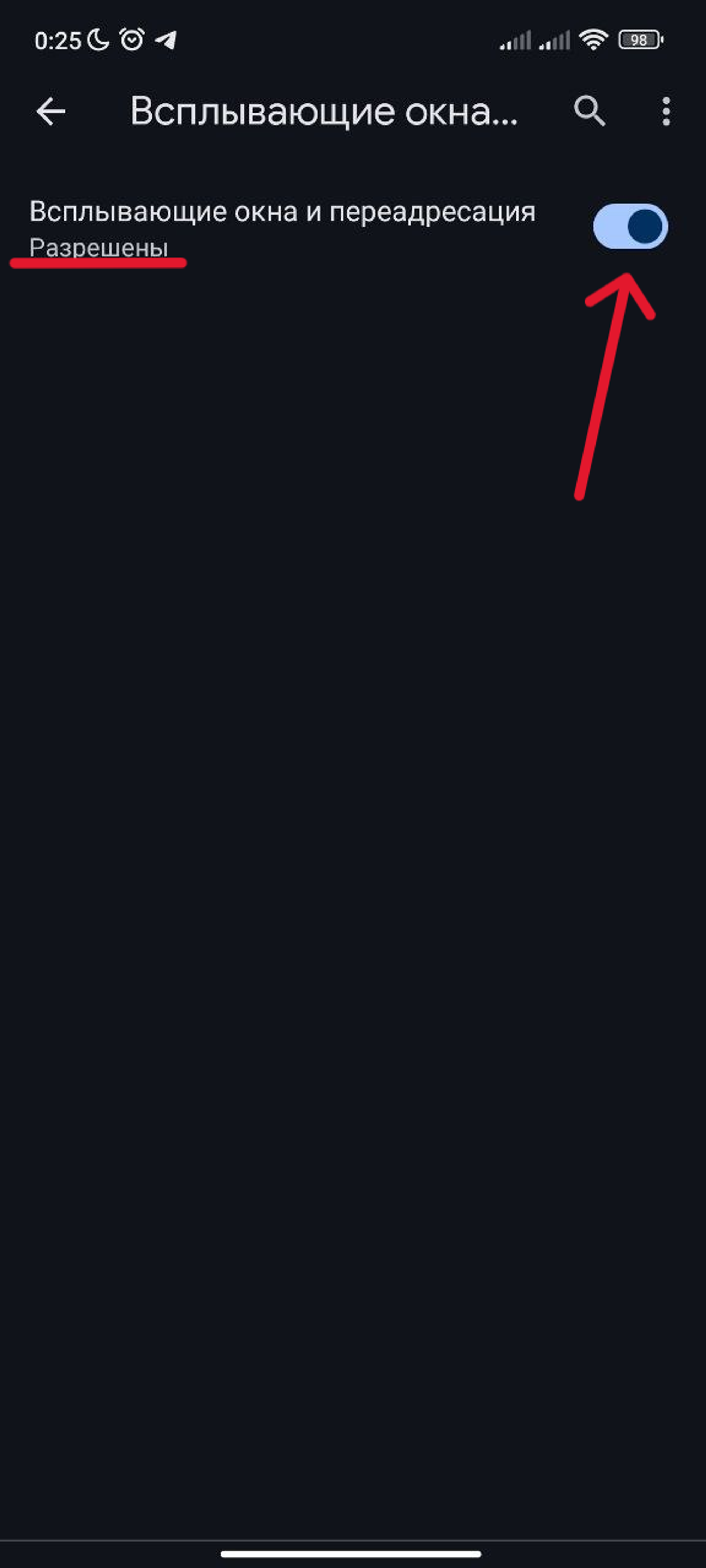
-
Инструкция для браузера Firefox
-
-
Откройте меню Настройки:
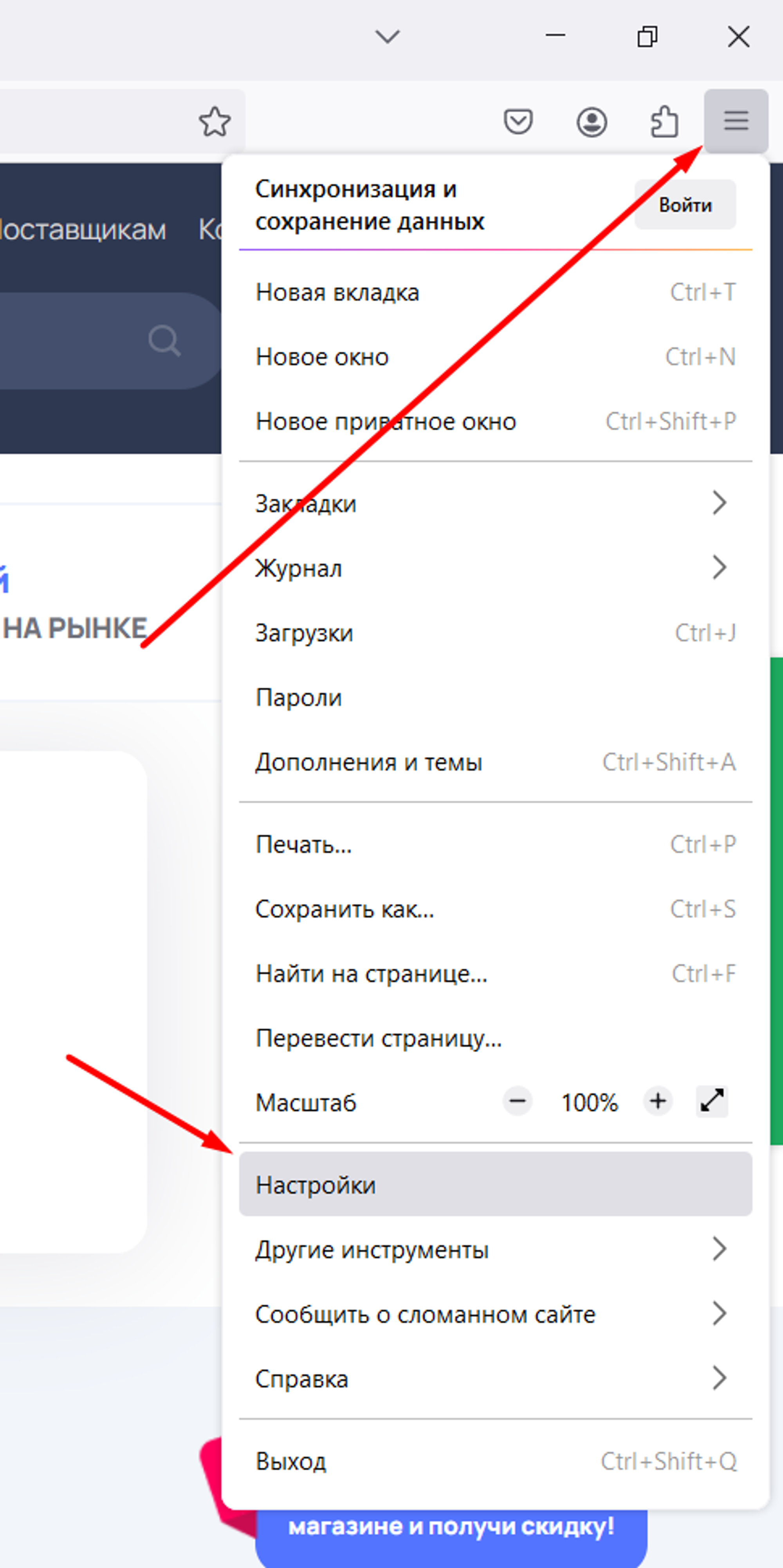
-
Перейдите во вкладку Приватность и Защита.
-
Опуститесь до Разрешения:
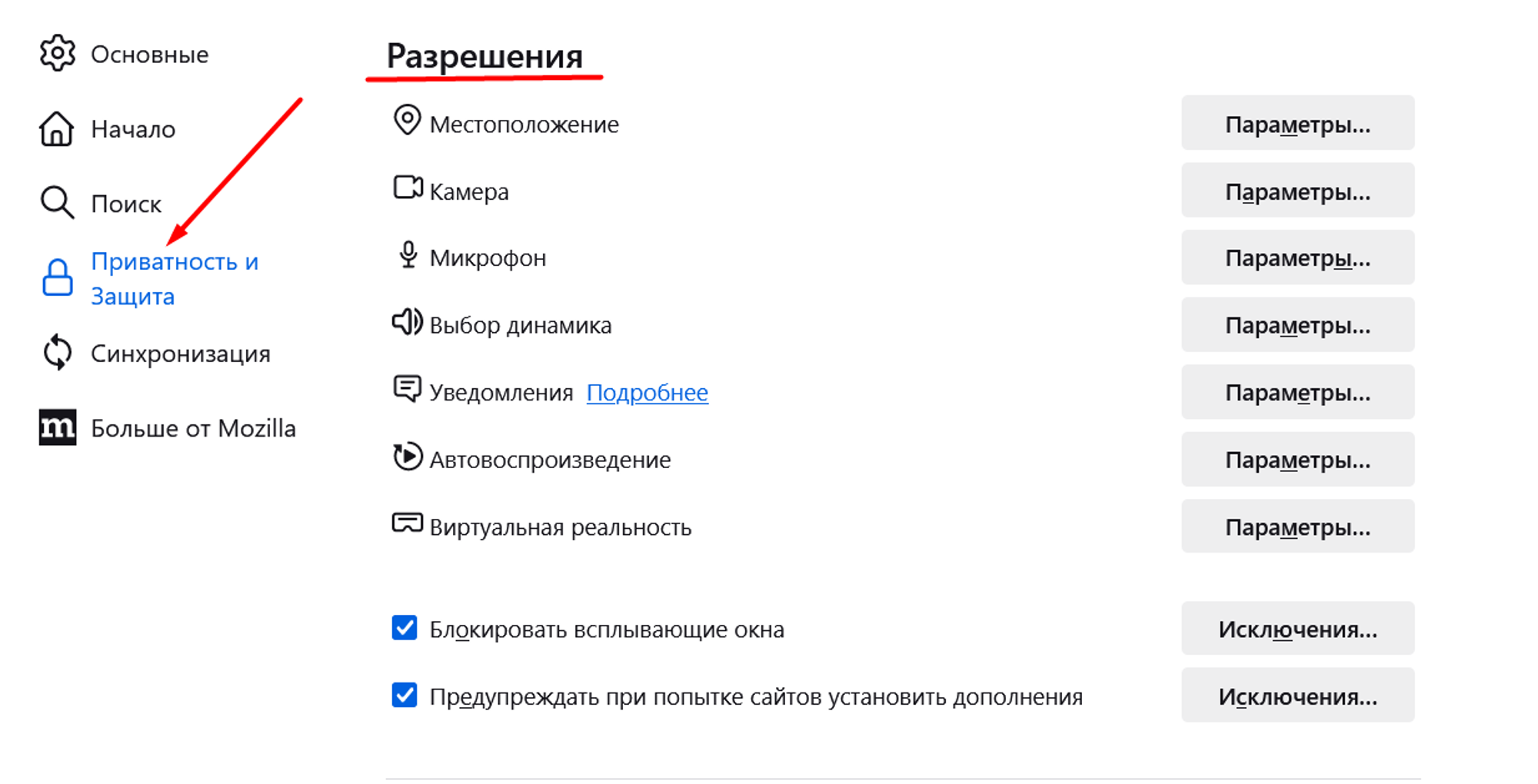
-
В пункте Блокировать всплывающие окна выберите Исключения….
-
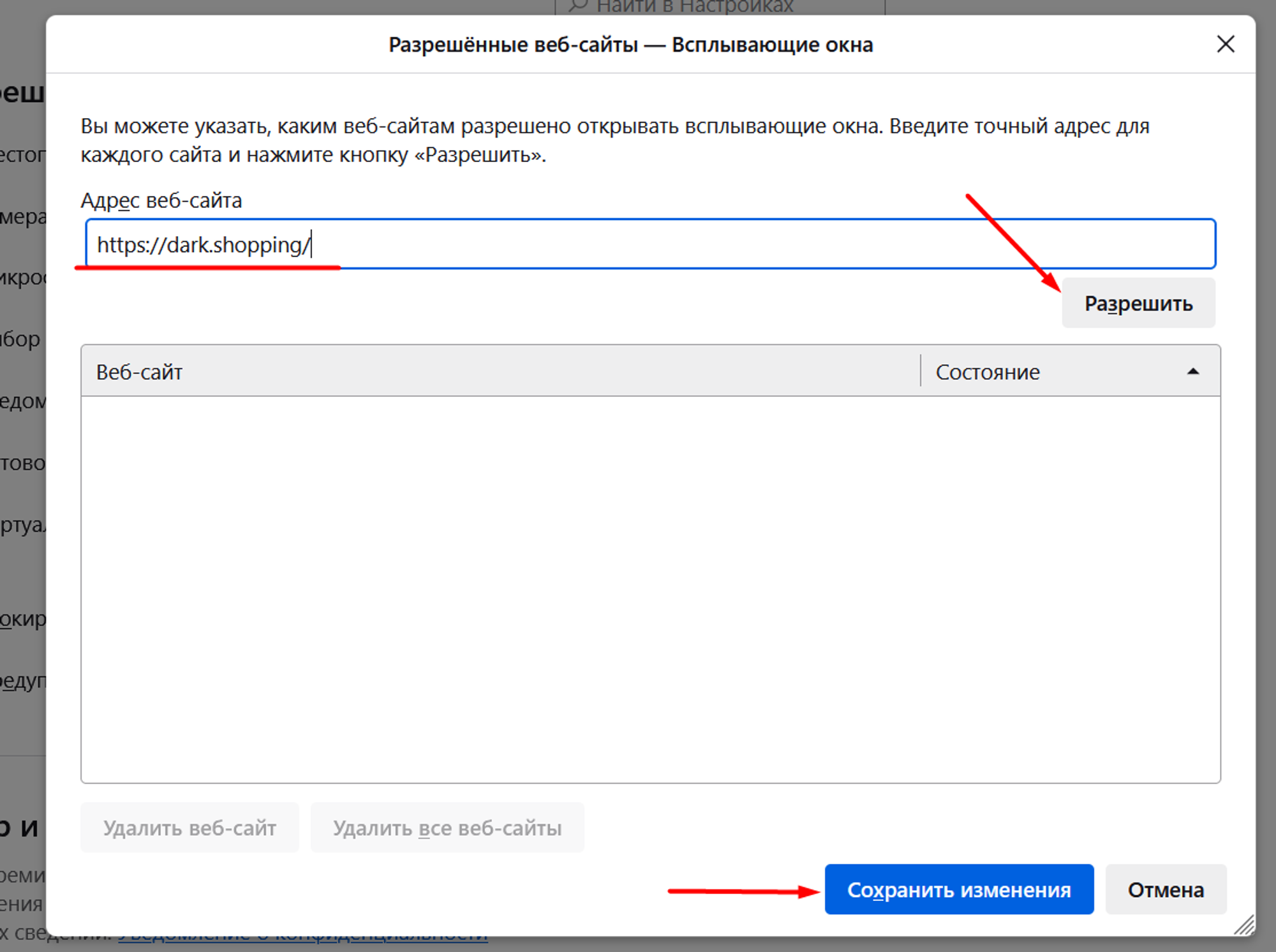
Введите https://dark.shopping и выберите Разрешить.
-
Сохраните изменения и перезапустите Firefox:
-
Инструкция для браузера Edge
-
-
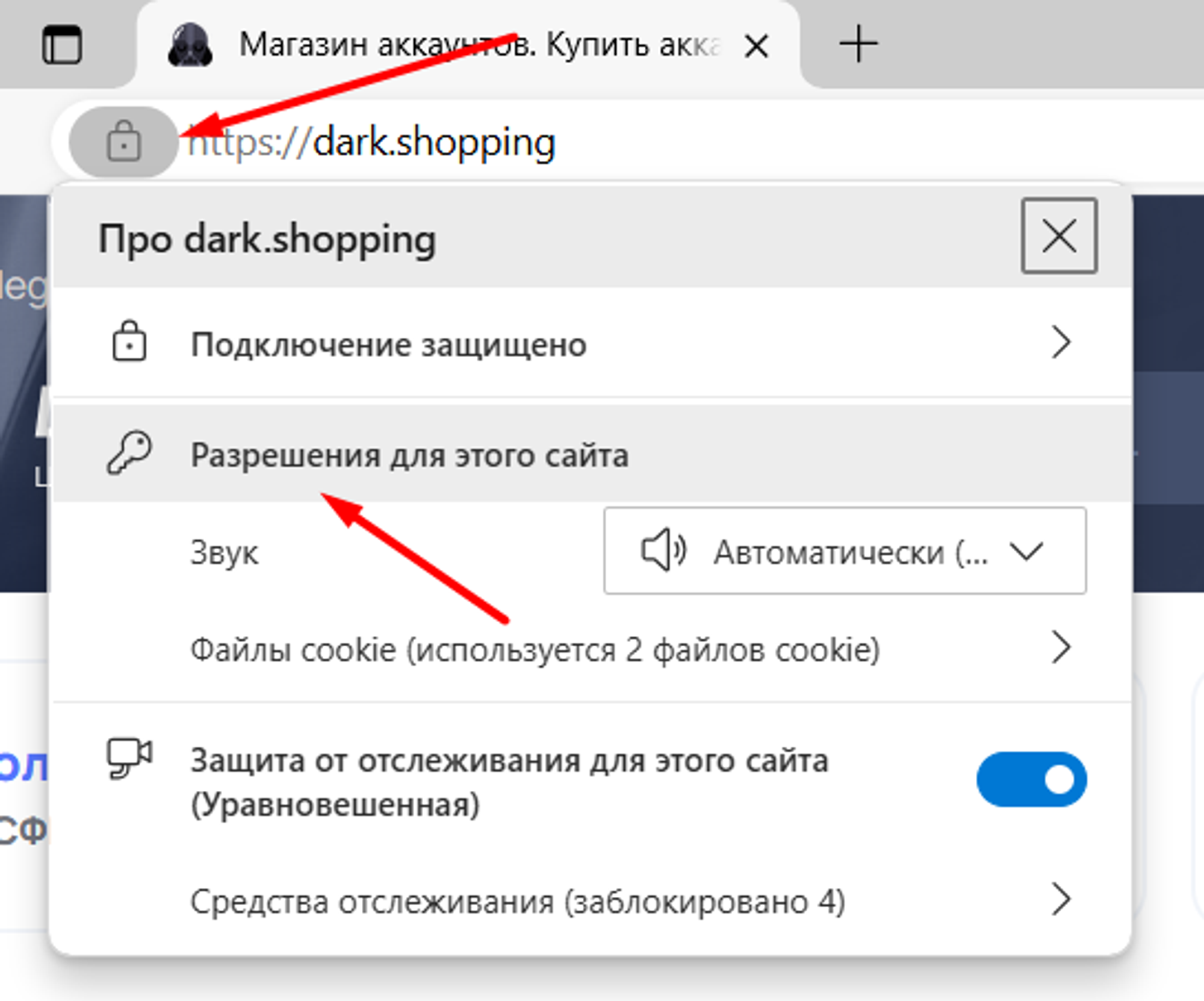
Нажмите на значок, который отображается в адресной строке.
-
В открывшемся окне, выберите вкладку Разрешения для этого сайта:
-
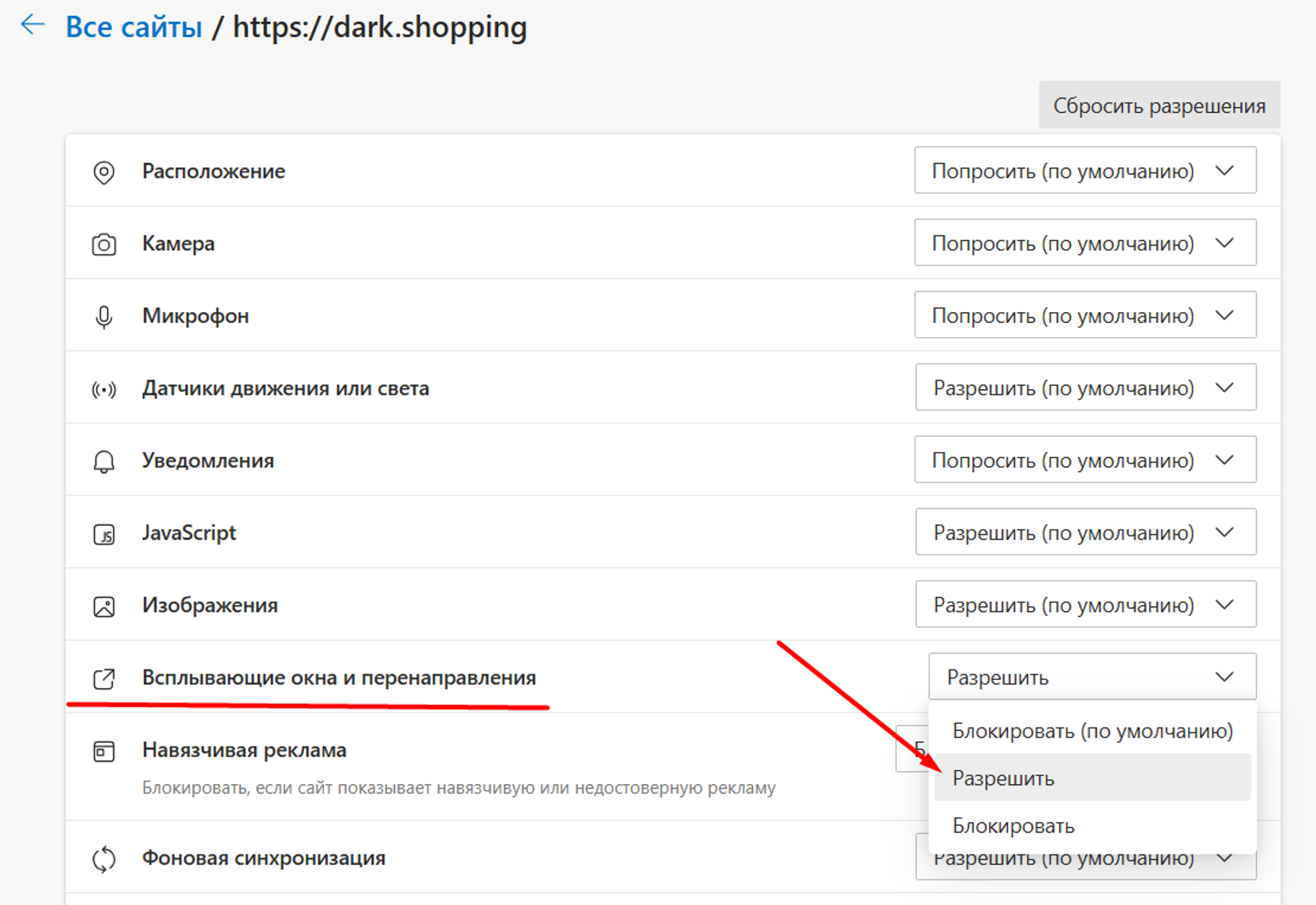
Выберите разрешить для пункта Всплывающие окна и перенаправления:
-
Перезагрузите страницу с нашим сайтом.
-
Инструкция для браузера Safari
-
Safari
-
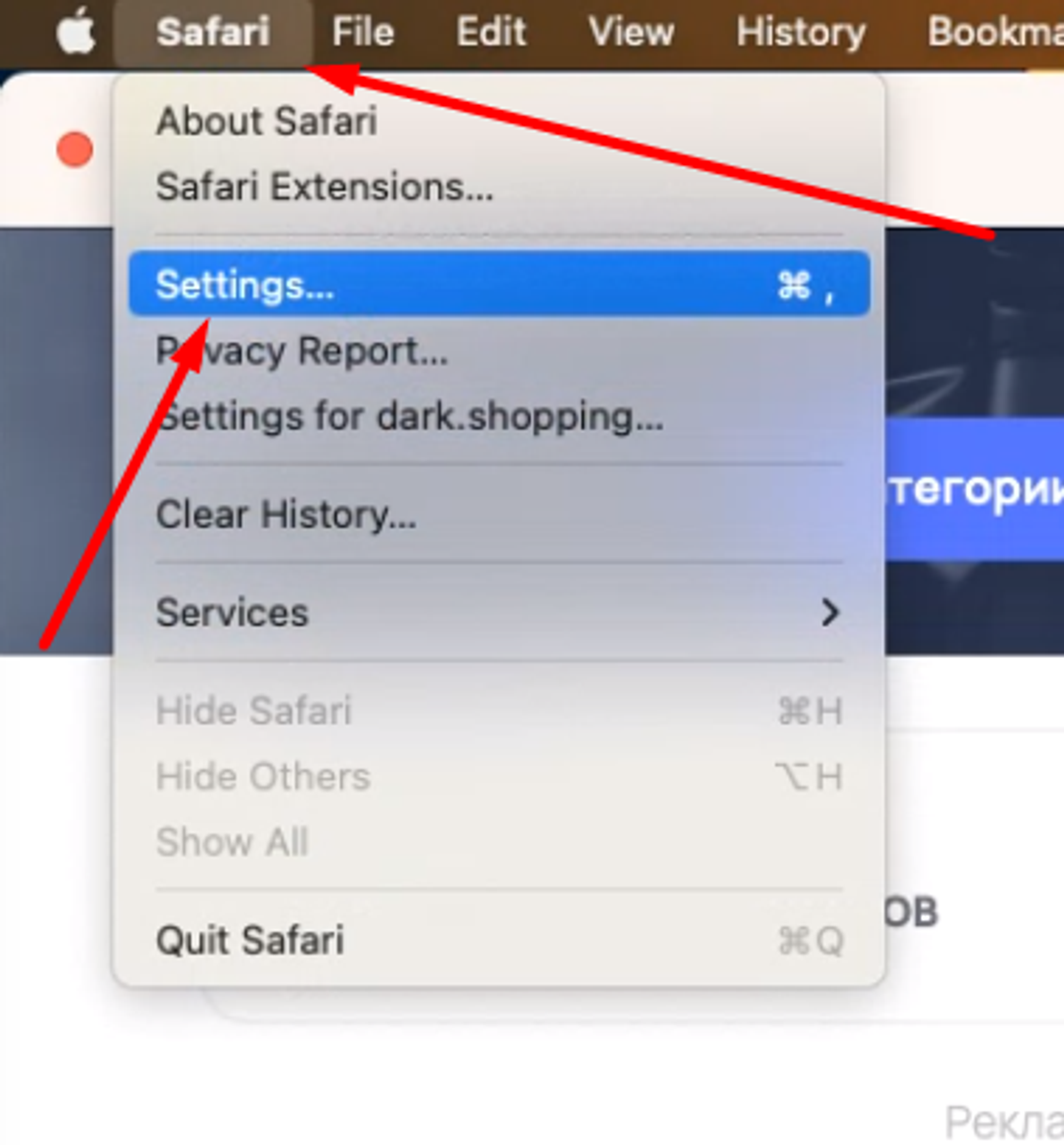
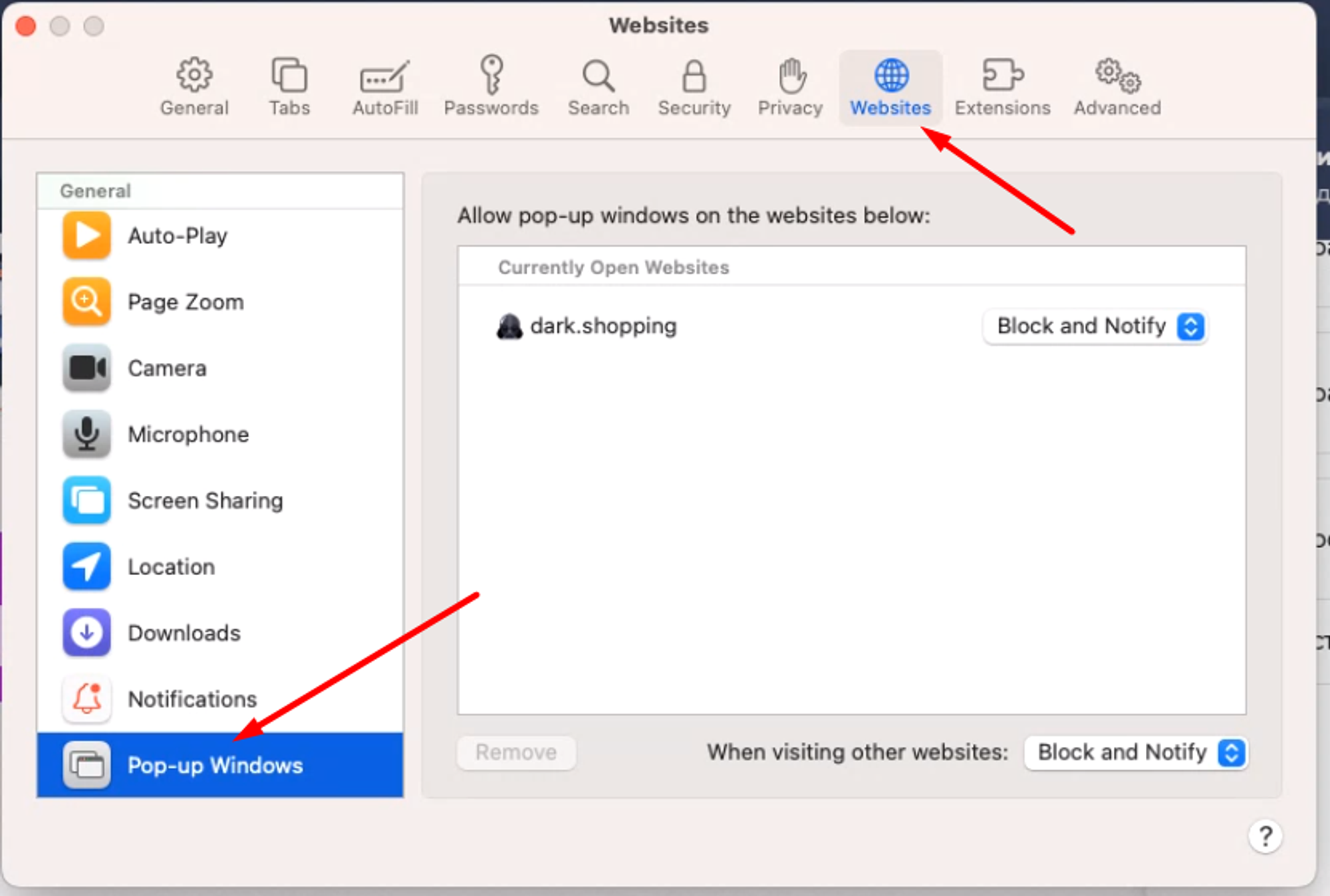
В верхнем меню выберите Safari и затем Settings… (или нажмите Cmd + ,)
-
Перейдите на вкладку Websites
-
В левом боковом меню выберите Pop-up Windows
-
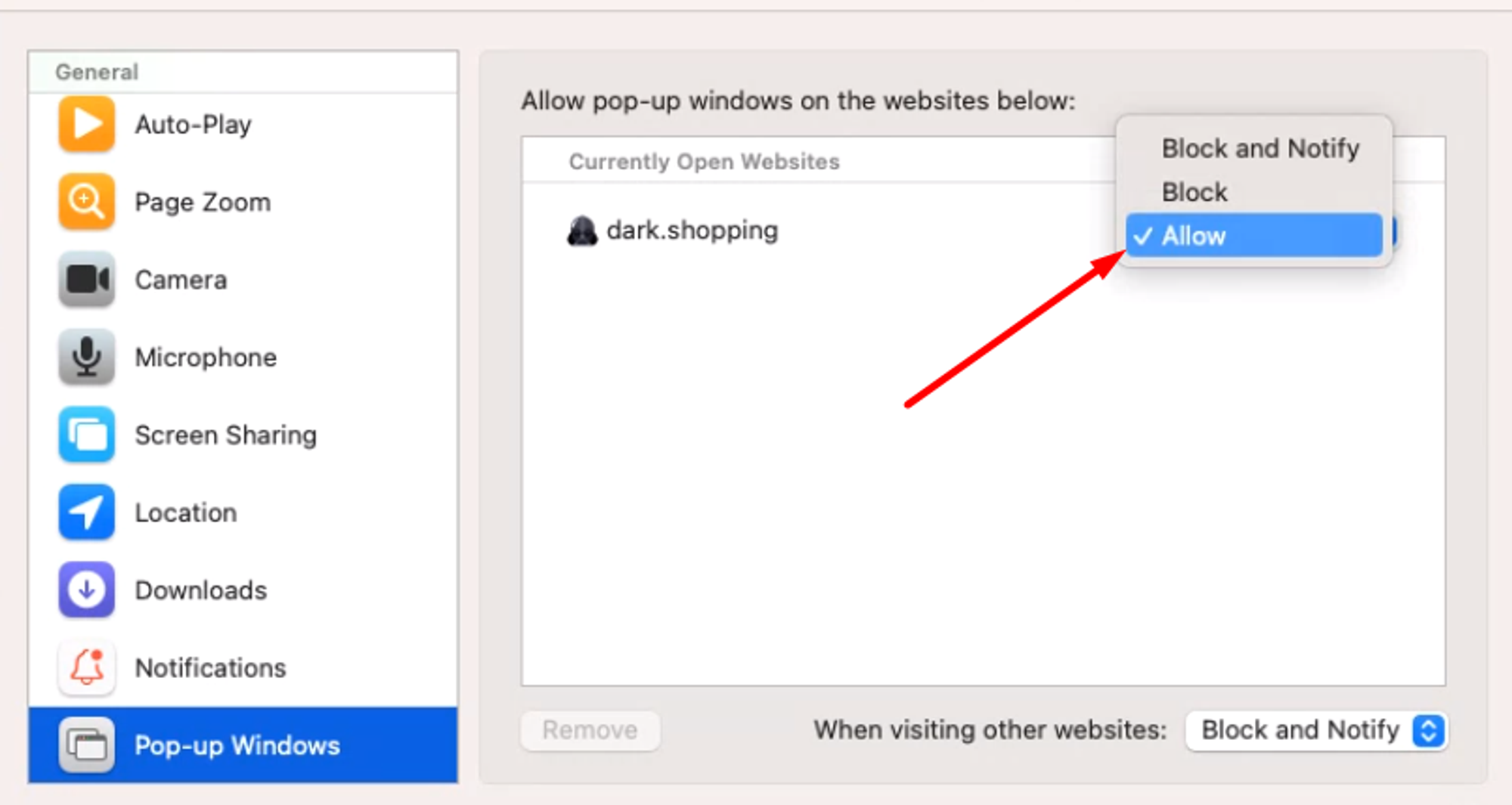
В правой части окна вы увидите список сайтов. Выберите сайт, для которого вы хотите разрешить всплывающие окна, и в выпадающем меню напротив него выберите Allow
-
Закройте настройки и перезагрузите страницу
iPhone или iPad
-
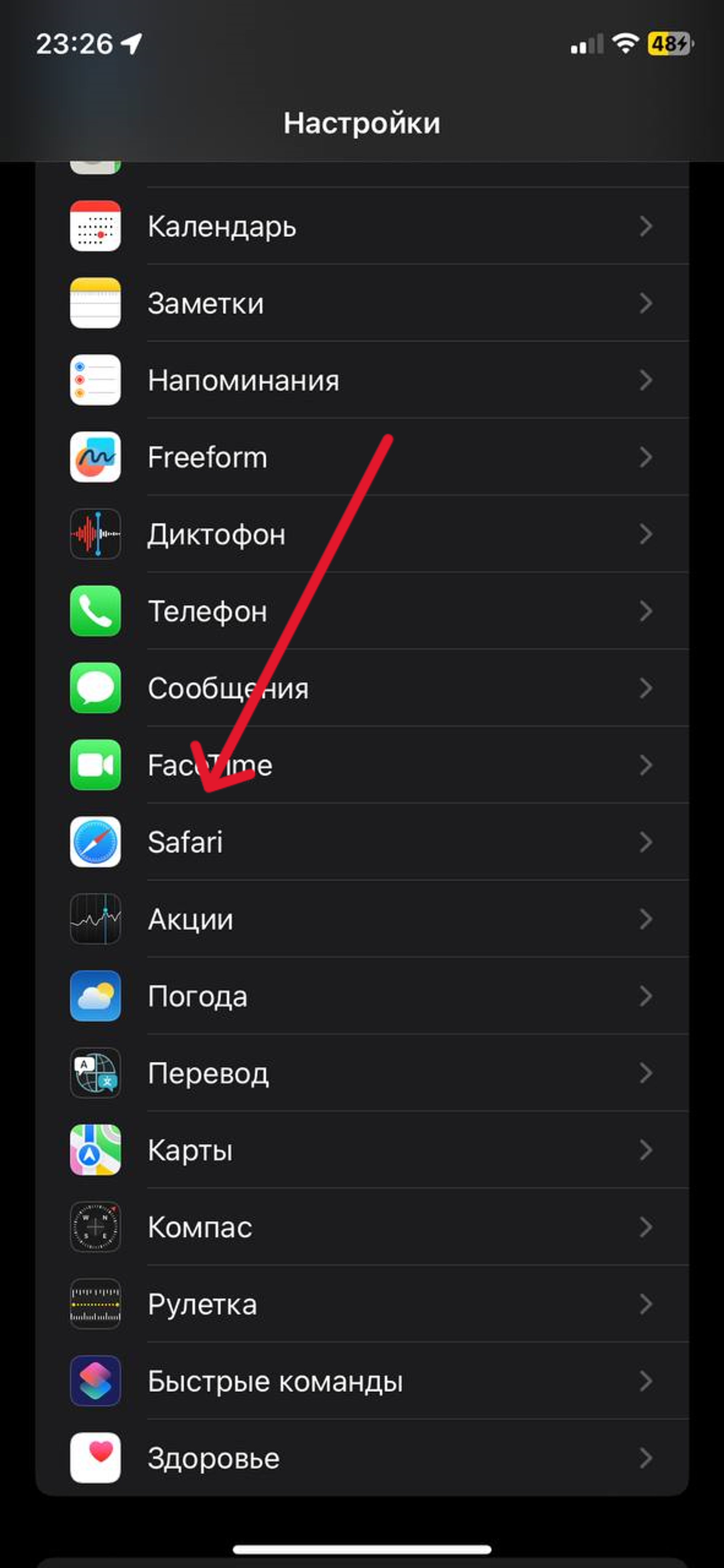
Откройте Настройки
-
Прокрутите вниз и выберите Safari
-
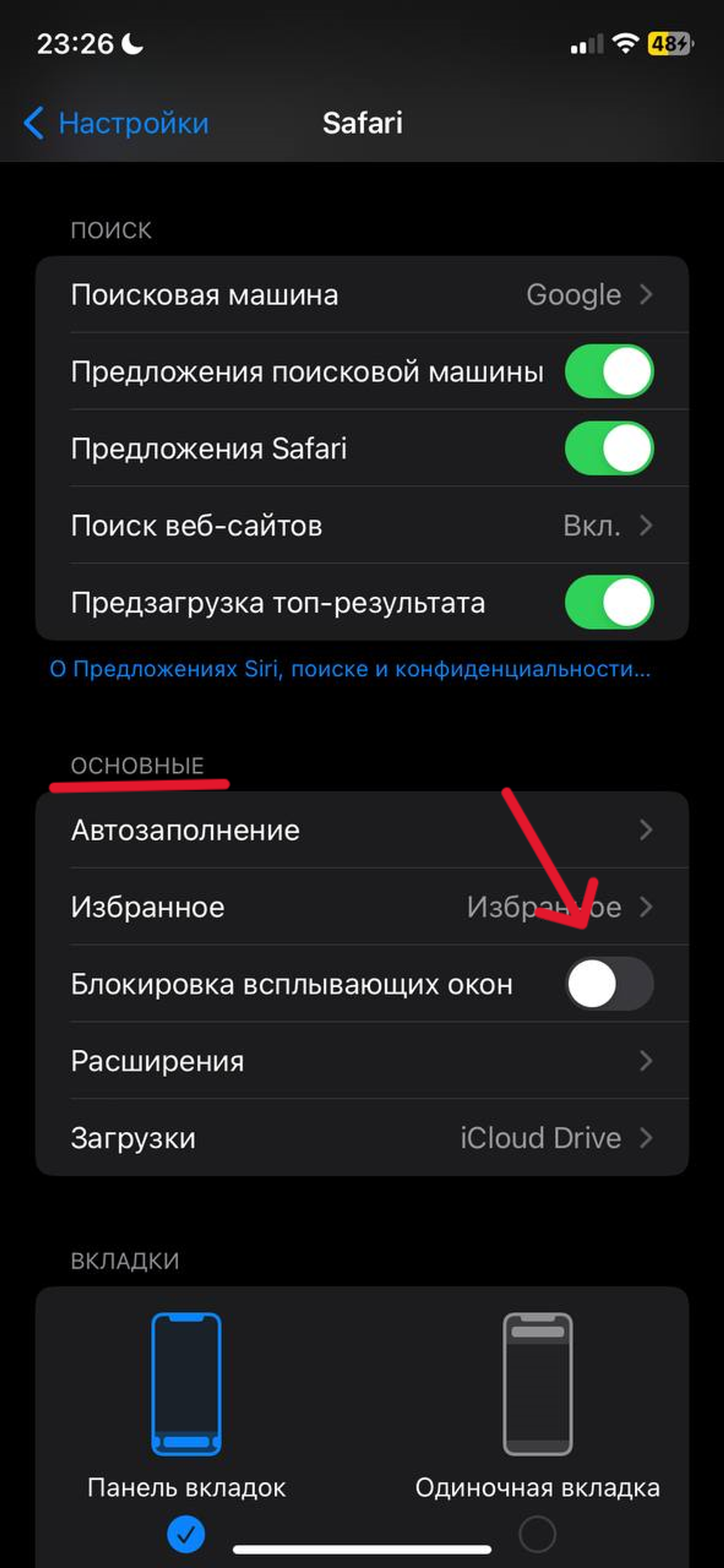
Прокрутите вниз до раздела Основные
-
Найдите опцию Блокировка всплывающих окон и выключите ее, сдвинув ползунок влево, как показано на скриншоте
-
Другие инструменты